My Btrick ব্লগটি বেস্ট ব্রাউজ করা যায় ফ্যায়ারফক্স দিয়ে My Btrick ব্লগটিকে পারফেক্ট ভাবে ব্রাউজ করতে ফ্যায়ারফক্সের লেটেস্ট পোর্টবেল ভার্সন ডাউনলোড করুন এখান থেকে My Btrick ব্লগটি বেস্ট ব্রাউজ করা যায় ফ্যায়ারফক্স দিয়ে My Btrick ব্লগটিকে পারফেক্ট ভাবে ব্রাউজ করতে ফ্যায়ারফক্সের লেটেস্ট পোর্টবেল ভার্সন ডাউনলোড করুন এখান থেকে My Btrick ব্লগটি বেস্ট ব্রাউজ করা যায় ফ্যায়ারফক্স দিয়ে My Btrick ব্লগটিকে পারফেক্ট ভাবে ব্রাউজ করতে ফ্যায়ারফক্সের লেটেস্ট পোর্টবেল ভার্সন ডাউনলোড করুন এখান থেকে My Btrick ব্লগটি বেস্ট ব্রাউজ করা যায় ফ্যায়ারফক্স দিয়ে My Btrick ব্লগটিকে পারফেক্ট ভাবে ব্রাউজ করতে ফ্যায়ারফক্সের লেটেস্ট পোর্টবেল ভার্সন ডাউনলোড করুন এখান থেকে

Friday, April 24, 2009

Firefox এর Image Zoom এক্সট্রেন্সন

Comments

clip_image001Image Zoom Firefox এর একটি Add-Ons যার মাধ্যমে যে কোন ব্রাউজ করা পেজের ইমেজগুলিকে পারসেন্টজ হিসাবে রিসাইজ করে দেখা যায়।বিভিন্ন সময় আমরা কিছু পেজ ব্রাউজ করে থাকি যেখানে দেখতে চাওয়া ইমেজটি খুব ছোট বা বড় থাকে,তাই ইমেজটিকে পার্ফেক্টভাবে দেখা যায় না। Firefox এর Image Zoom এই Add-Ons টি ইনস্টল করার পরে যে কোন ইমেজের উপর রাইট ক্লিক করে ইচ্ছামত পারসেন্টজ দিয়ে এটিকে ছোট বা বড় করে দেখা যাবে।

clip_image002

উইন্ডোতে চারটি প্লেস থেকে ইন্টারনেট সার্ফ করা

Comments

clip_image001ইন্টারনেট সার্ফ করার জন্য আমরা সাধারনত ব্রাউজারের exe বা শর্টকাট ওপেন করে এর এড্রেসবারে ওয়েব এড্রেসটি টাইপ করে থাকি।একটি ছোট কিন্তু কাজের ট্রিক ব্যাবহার করে সামান্য একটু সময় বাঁচানো এবং একটু অন্যরকম ভাবে নেট সার্ফ করার টেস্ট নেওয়া যেতে পারে।এটি এক্সপ্লেন করার আগে আমাদের একটূ দেখে নিতে হবে যে উইন্ডতে যে ব্রাউজার ব্যাবহার করা হচ্ছে সেটি ডীফ্লট ব্রাউজার আছে কীনা? যেমন Fx,Opera ইত্যাদি।উইন্ডোতে IE সাধারনত ডীফ্লট ব্রাউজার হিসাবে থাকে,তাই নিজের ফেভরেট ব্রাউজারে ব্রাউজ করার জন্য সেটি উইন্ডোতে ডীফ্লট ব্রাউজার আছে কীনা তা চেক করে নিতে হবে।
উইন্ডোতে সাধারনত চারটি জায়গা থেকে ইন্টারনেট সার্ফ করা যায়…………………।
1.ডায়রেক্ট উইন্ডোর এড্রেসবারে ওয়েব এড্রেস টাইপ করে,এখানে যদি এড্রেসবার সেলেক্ট করা না থাকে তবে File মেনুর ফাঁকা জায়গাতে রাইট ক্লিক করে Address bar চেক করে নিতে হবে।
2.উইন্ডোর Standard buttons বা Start থেকে Search ওপেন করে Search the Internet ক্লিক করে।
3.টাস্কবার থকে কোন পেজ ব্রাউজ করার জন্য, টাস্কবারের ফাঁকা জায়গাতে রাইট ক্লিক করে Lock the taskbar অপশনটি আনচেক করে নিতে হবে (যদি লক থাকে)। এবার আর একবার রাইট ক্লিক করে উপরে Toolbars থেকে Address অপশনটি চেক করে নিতে হবে।এখন হিডেন আইকনের পাশে Address টেক্সটি দেখা যাবে এটির আগে ডট ডট সিম্বলটিতে মাউসের পয়েন্টার দিয়ে ড্রাগ করে এড্রেসবারটি ওপেন করে নিতে হবে।সবশেষে ব্রাউজ করতে চাওয়া ওয়েব এড্রেস টাইপ করে Go ট্যাবে ক্লিক করে বা এন্টার মারলে পেজটি ব্রাউজ হবে।
4. Start থেকে Run এ গিয়ে ব্রাউজ করতে চাওয়া ওয়েব এড্রেস টাইপ করে Ok বা Enter মারা।
clip_image002

Thursday, April 23, 2009

পোর্টবেল Avro Keyboard বাংলা টাইপিং সফটওয়্যার

Comments

clip_image001ইউনিকোড বাংলা টাইপিং ফ্রী সফটওয়্যার হিসাবে Avro Keyboard কে সবাই জানে।আমিও বাংলা লেখার জন্য একেই ব্যাবহার করি,এই ব্লগের সমস্ত বাংলা এর মাধ্যমেই টাইপ করেছি।অফিসে কোন সময় বাংলা লেখার দরকার পরলে এটিকে দারুন মিস করতাম।বেশ কিছুদিন আগে আচানক বাংলা কিছু ফন্টের জন্য omicronlab ভিসিট করেছিলাম,পছন্দের ফন্টগুলির সঙ্গে এর Portable Edition টি পেয়ে গেলাম এখন প্রায় মাস চারেক হল অফিসে বাংলা লেখার দরকারটা এই দিয়েই মেটাই।শুধু অফিসে কেন পোর্টবেল হবার কারনে এটিকে Usb মাধ্যমে ব্যাবহার করা যাবে যেখানে খুশী।তাই যাদের বাংলা লেখার দরকার পড়ে প্রায় সময়ে তাদের এটি খু কাজ দেবে।
clip_image002

Wednesday, April 22, 2009

কোন এপ্লিকেশন ছাড়াই উইন্ডোর ব্যাকগ্রাউন্ড ও টেক্সট ক্যালার চেঞ্জ করা

Comments

clip_image001ডীফল্ট ভাবে আমরা সবসময় উইন্ডোর ব্যাকগ্রাউন্ডকে হোয়াইট এবং টেক্সট ক্যালারকে ব্ল্যাক দেখতে পাই।এটি খারাপ লাগে না কিছু এপ্লিকেশন আছে যার মাধ্যমে উইন্ডোর বা ফোল্ডারের ব্যাকগ্রাউন্ডে ইচ্ছামত ইমেজ,ক্যালার বা টেক্সট ক্যালার চেঞ্জ করা যায়। ডীফল্ট ব্যাকগ্রাউন্ড ও টেক্সট ক্যালার ব্যাবহার করতে করতে যদি বোর লাগে বা একটু অন্যরকম ভাবে উইন্ডকে ব্যাবহার করতে ইচ্ছা হয়,তবে কোন রকম এপ্লিকেশন ছাড়াই উইন্ডোর ব্যাকগ্রাউন্ড ও টেক্সট ক্যালার চেঞ্জ করা যাবে।

1.এটি করার জন্য ডেস্কটপে রাইট ক্লিক করে Properties বা Start > Control Panel করে Display অপশনটি অপেন করতে হবে।
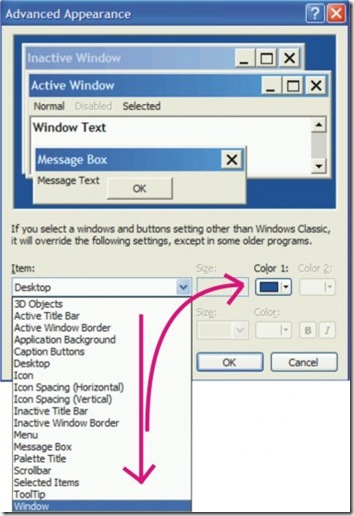
2. Display Properties বক্সে Appearance ট্যাবে ক্লিক করে নিচে Advance ট্যাবে ক্লিক করতে হবে।
clip_image002
3. Advance Appearance বক্সের নিচে Item টেক্সটের ড্রপ-ডাউন বক্স থেকে Window স্যেলেক্ট করতে হবে।
4. ড্রপ-ডাউন বক্সের পাশে থাকা Color 1 বক্স থেকে পছন্দের ক্যালার স্যেলেক্ট করে নিতে হবে।
5. টেক্সট ক্যালার চেঞ্জ করার জন্য Font ড্রপ-ডাউন বক্সের পাশে থাকা Color থেকে ক্যালার স্যেলেক্ট করে নিতে হবে।
clip_image003
6.Ok ট্যাবে ক্লিক করে Apply করতে হবে এবং শেষে Ok করে দিলেই উইন্ডোর ব্যাকগ্রাউন্ড ও টেক্সট ক্যালার চেঞ্জ হয়ে যাবে।
উইন্ডোর ব্যাকগ্রাউন্ড ও টেক্সট ক্যালার চেঞ্জ হবার পরের নিচের স্কিনর্শটটি দেখা যাচ্ছে (উদাহরন হিসাবে)
clip_image004
আমার পোস্টগূলি যদি আপনার ভাল লেগে থাকে তবে একটি কমেন্টস করতে ভুলবেন না এর জন্য মাত্র ২মিনিট লাগবে।
clip_image005

Tuesday, April 21, 2009

কীভাবে GIF ইমেজকে রিসাইজ করা যায়?

Comments

clip_image001Jpg,png বা অনান্য ফরম্যাটের ইমেজ কে সহজে রিসাইজ করা গেলেও GIF ইমেজকে রিসাইজ করা একটু কষ্টকর ব্যাপার।আমার কাছে অনেক GIF ইমেজ আছে যেগুলিকে যেগুলিকে একটু ছোট করার দরকার পড়ে ব্লগে পোস্ট করার জন্য।অনেক খোজার পরে GIF Resizer নামের এই ফ্রী-ওয়্যার এপ্লিকেশনটি পেলাম। ফ্রী-ওয়্যার GIF Resizer এপ্লিকেশনটি রান করে উপরে ব্রাউজ করে Source GIF Image file’এ ইমেজটিকে দেখিয়ে দিতে হবে।নিচে New GIF Image file’এ নিউ ভার্সনটির নাম দিয়ে এবং সাইজ মেনটেন্ট করে রিসাইজ ট্যাবে ক্লিক করে এটিকে রিসাইজ করা যাবে।
clip_image002

Monday, April 20, 2009

যে কোন স্ক্রাচ,ক্যারেপ্ট বা অকেজো সিডী-ডিভিডী থেকে কোন ডাটা কীভাবে কপি করা যায়?

Comments

clip_image001অনেক সময় কোন স্ক্রাচ বা ক্যারেপ্ট সিডী বা ডিভিডী থেকে অনেক চেস্টা করেও প্রয়োজনীয় ডাটা বা ভিডীয় কপি করা যায় না।আবার অনেক সময় দেখা যায় ১ বা ২ ঘন্টা কপি হতে হতে শেষে এরোর ম্যাসেজ ফাইল কপি হচ্ছে না।আমি নেকদিন ধরেই একটি সিডি থেকে ভিডিয় কপি করার চেস্টা করছিলাম এটিতে এই সমস্যা হচ্ছিল।শেষ পর্যন্ত পেলাম CD Recovery Toolbox যার মাধ্যমে ফাইলটি কপি করা সম্বভ হয়েছে। CD Recovery Toolbox একটি ফ্রী এপ্লিকেশন এটি ইনস্টল করে রান করার আগে বা পরে সিডি বা ডিভিডী,ড্রাইভে ইনর্সাট করে নিতে হবে।এবার Next ট্যাবে ক্লিক করে ফাইলটি যেখানে সেভ হবে সেই পাথটি দেখিয়ে Next ট্যাবে ক্লিক করলেই সিডি বা ডিভিডীতে থাকা ফাইলগুলি দেখা যাবে।এখানে দরকারী ফাইলটি সিলেক্ট করে Seve ট্যাবে ক্লিক করলেই ফাইলটি কপি শুরু হবে।এর মধ্যে দারুন কাজের জিনিস হচ্ছে ফাইল যতটা কপি হবে ততটাই প্লে করা যাবে।এর মাধ্যমে একেবারে ক্যারেপ্ট কোন ফাইল কপি করার থাকলে এটিকে রাত্রে কাজের পরেই ব্যাবহার করা ভাল কারন এটি অনেক সময় লাগাতে পারে।
clip_image002

Saturday, April 18, 2009

Next ভিডিও কনভার্টার এর মাধ্যমে যে কোন ফরম্যাটের ভিডিও ফাইলকে অন্যান্য ফরম্যাটের কনভার্ট করা

Comments

clip_image001[4]ইউটিউব,রাপিডশেয়ার এই সমস্ত সাইট থেকে নানান ফরম্যাটের ভিডিও ডাউনলোড করে করে পিসির একটি ডিস্ক শুধুমাত্র ভিডিওতেই ভরে গেছে।এই সমস্ত ভিডিওগুলিকে DVD তৈরী করে পিসি থেকে ডিলিট মারবো ডিসিস্যান নিয়েছিলাম।প্রায় 85% ছিল FLV ফরম্যাটের তাই এগুলি যাতে DVD প্লেয়ারে প্লে সেজন্য একটি কনভার্টার খুঁজছিলাম,স্পেশালী FLV থেকে NTSC DVD/VCD বা MPEG2 কনভার্ট করার মত একটি কনভার্টার।চার-পাঁচ দিন ধরে খুঁজে অনেক কনভার্টার পেলাম কিন্তু এগুলির মধ্যে সবগুলিতেই কিছু না কিছু কমি দেখলাম।কোনটাতে 10% কনভার্ট হচ্ছে,কোনটাতে সমস্ত ফরম্যাট সার্পট করে না আবার কোনটাতে ভিডীওতে Unregister এর বা ট্রায়াল ভার্সনের টেক্সট দেখাচ্ছে।শেষ পর্যন্ত পেলাম Next Video Converter ওভি ফ্রী। Next Video Converter এর মাধ্যমে অলমোস্ট সমস্ত ফরম্যাটের ভিডীও কনভার্ট করা যায় এবং ব্যাবহার করাও দারুন সহজ।এছাড়াও এটি DVD Rip এবং Youtube Video ডাউনলোডার হিসাবে সলিড কাজ করে।এটিকে ব্যাবহার করার জন্য ইনস্টলেশের পরে রান করে Add Movie ট্যাবে করে ভিডিও ফাইল সেলেক্ট করতে হবে। ভিডিও এড হলেই Select Output Format এর উইন্ডো আসবে এখানে Output Format সেলেক্ট করে নিচে Change ট্যাবে ক্লিক করে Output Format এর সেভ পাথ দেখিয়ে দিতে হবে।চাইলে Setting ট্যাবে ক্লিক করে Video সাইজ Audio এবং অনান্য Setting চেঞ্জ করা যাবে।এটিতে হাত না দেওয়াই ভাল কারন ডিফল্ট ভাবে এটি ফরম্যাট অনুযায়ী পারফেকশান ফিক্স করে নেয়।
clip_image002[4]
এবারে উপরে থাকা Start ট্যাবে ক্লিক করলেই এটির Output Format স্টার্ট হবে এবং কমপ্লিট হবার পরে এটিকে প্লে করা যাবে।


| My Btrick © 2009. All Rights Reserved By Amit Santra | Template Style by My Btrick.com | Design by Amit Santra | Back To Top |