পিসিতে কাজ করতে করতে কোন দরকারে উঠতে হলে আমরা সাধারনত পিসি লক করে থাকি কিন্তু বেশির ভাগ টাইমেই পাওয়ার সেভ করার জন্য মনিটর অফ করতে ভুলে যাই।MonitorES একটি স্মল উইন্ডোসের ইউটিলিটি যেটি পিসি লক করার সময় অটমেটিক মনিটরের পাওয়ার অফ করতে সাহায্য করে।এছাড়াও এটি উইন্ডোসের সমস্ত রানিং পোগ্রাম এবং আই এম স্টাটাস ম্যাসেজও সেট করতে সাহায্য করে, উইন্ডোসের মাস্টার সাউন্ডকে মুট করে।
এর ফিচারগুলির মধ্যে আরও রয়েছে –
Automatically pause running media programs.
Automatically IM away status message.
Mute master sound (XP)
Turn on monitor for remote machines.
Keyboard PAUSE key to pause/play running media programs(Gives single key control).
Custom away messages for IM
Support 16+ Media Players
Customizable options
Listen to your pause status
Very small executable file (44 KB)
পিসিতে কাজ করতে করতে কোন দরকারে উঠতে হলে আমরা সাধারনত পিসি লক করে থাকি কিন্তু বেশির ভাগ টাইমেই পাওয়ার সেভ করার জন্য মনিটর অফ করতে ভুলে যাই।MonitorES একটি স্মল উইন্ডোসের ইউটিলিটি যেটি পিসি লক করার সময় অটমেটিক মনিটরের পাওয়ার অফ করতে সাহায্য করে।এছাড়াও এটি উইন্ডোসের সমস্ত রানিং পোগ্রাম এবং আই এম স্টাটাস ম্যাসেজও সেট করতে সাহায্য করে, উইন্ডোসের মাস্টার সাউন্ডকে মুট করে।
এর ফিচারগুলির মধ্যে আরও রয়েছে –
Automatically pause running media programs.
Automatically IM away status message.
Mute master sound (XP)
Turn on monitor for remote machines.
Keyboard PAUSE key to pause/play running media programs(Gives single key control).
Custom away messages for IM
Support 16+ Media Players
Customizable options
Listen to your pause status
Very small executable file (44 KB)
এটি একটি অপেন সোর্স এপ্লিকেশন তাই ইনস্টলেশনের কোন প্রয়োজন নেই জাস্ট এপ্লিকেশটিকে রান করে পাওয়া উইন্ডোতে Monitor off – power saving অপশন সেলেক্ট করতে হবে।
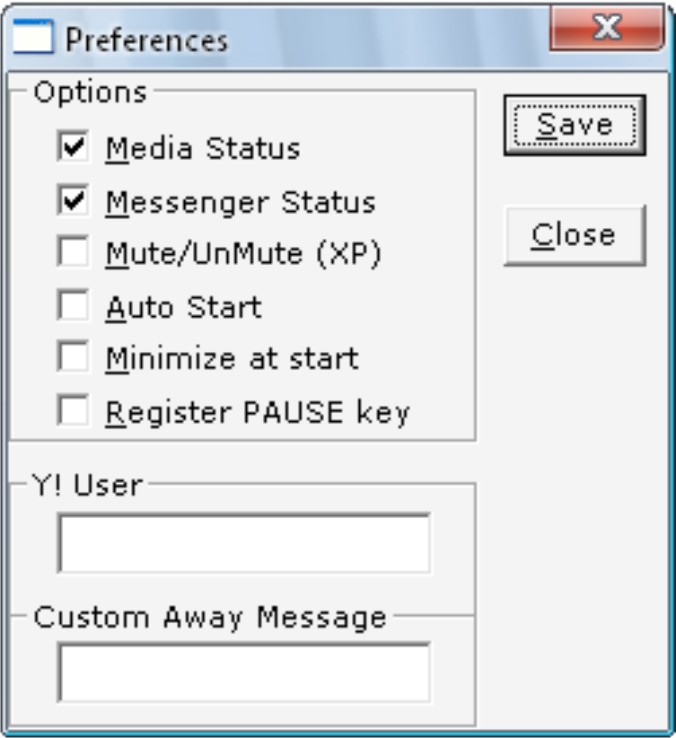
এর Option ট্যাবে ক্লিক করে এখান থেকে মিডিয়া স্টাটাস,ম্যাসেঞ্জার স্টাটাস,অট স্টার্ট বা অনান্য অপশন সেলেক্ট করা যাবে।


 Home
Home Sitemap
 About Me
 Contact Me
 Bangla Problem
 index
index tips and tricks
 FreeBies
 Bloging
 Web Tools
 Moviz
Moviz E-Book
 Other News
 ইন্টানেটে ব্লগিংএ আমার বেশী দিনের এক্সপেরিন্স নেই তবুও যতদুর আইডীয়া ব্লগিং এর জন্য WordPress এবং Blogger এই দুটি সবচেয়ে বড় প্লাটফর্ম।আমি ব্লগিং এর জন্য WordPress ইউস করলেও আমার ঠিক পছন্দ না।কারন WordPress দারুন স্লো কাজ করে,স্পীড এর দিক থেকে Blogger ব্লগ WordPress এর থেকে ফার বেটার।কিন্তু ব্লগারে আমার পছন্দের কিছু ফীচার না থাকার জন্য WordPress ব্যাবহার করে থাকি। WordPress এর একটি দারুন




![clip_image001[4]](http://amitsantra.files.wordpress.com/2009/09/3.jpg "clip_image001[4]")
![clip_image002[4]](http://amitsantra.files.wordpress.com/2009/09/4.jpg "clip_image002[4]")